


유튜브 꿀팁
2024.06.10 21:45
유튜브 시작하기 : 유튜브 채널 만들기부터 상위노출까지 (2024년 최신)
“나도 한번 유튜브 해볼까?”
요즘 같은 시대에 다들 이런 생각 한 번 쯤은 해보셨을 것 같아요.
특히 이 글을 보고 계신 유튜브를 시작하려는 분들께 도움이 될 수 있도록
유튜브 시작에 관한 모든 것들에 대한 글을 써보려 합니다.
1. 개인 계정 vs 브랜드 개정
처음 유튜브를 시작할 때 고민되는 부분인데요.
무조건 브랜드 계정으로 만드는 것을 추천 드립니다.
개인 계정으로 시작하게 되면 채널명과 구글 계정이 연동되어서
이름 변경 등 복잡한 상황에 놓일 수 있습니다.
채널명을 수정하는 것도 어렵고 권한을 나누는 것도 불가능합니다.
나중에 내 채널이 성장하여 여러 사람이 채널에 관여하게 된다면
이 땐 업로드, 댓글관리, 사이트 관리 등의 기능을 나눠서 관리할 필요가 생기기 때문에
개인계정으로 하게 되면 많이 불편할 수 있습니다.
브랜드 계정은 다른 계정으로 소유권을 이전할 수 있어 거래도 가능해집니다.
2. 채널 만들기

① 익스플로러보다 크롬에 최적화 되어있으므로 크롬 열기
② 구글 계정 생성하고 로그인
③ 유튜브 접속
④ 우측 상단에 있는 프로필(동그라미 모양) 클릭하여 ‘채널 만들기’ 클릭
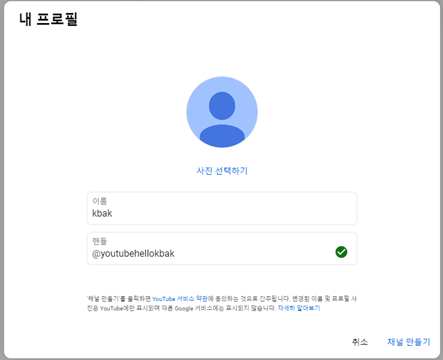
실수로 개인계정을 만들었다면, 설정에서 수정할 수 있습니다.
링크: https://www.youtube.com/account

3. 배너와 프로필 이미지 만들기
배너와 프로필 이미지는 계정 이미지를 형성하는데 중요하죠.
‘canva’라는 사이트를 통해 이미지를 만드는 법을 알려드릴게요.
링크: https://www.canva.com/ko_kr/
① Canva에 회원가입
② 사용할 목적에 ‘개인’ 클릭
③ 검색창이 뜨면 ‘유튜브 배너’ 클릭

④ 마음에 드는 디자인으로 편집해서 다운로드

프로필사진도 동일하게 진행하면 됩니다.
4. 이미지 적용하기
이미지를 적용하려면 ‘채널 맞춤설정’에 들어가면 됩니다.

사진, 배너 이미지, 동영상 워터마크를 설정할 수 있습니다.

5. 채널 최적화
채널을 상위노출 시키기 위해서도 여러 준비가 필요합니다.
① 채널 관련 키워드 수집 – 구글 트렌트를 활용하여 어떤 트렌드가 있는지 살펴보고 중요한 키워드들을 수집하기
링크: https://trends.google.co.kr/trends/

② 채널맞춤설정 > 기본정보에 들어가서 트렌드를 기반으로 채널 설명 작성하기
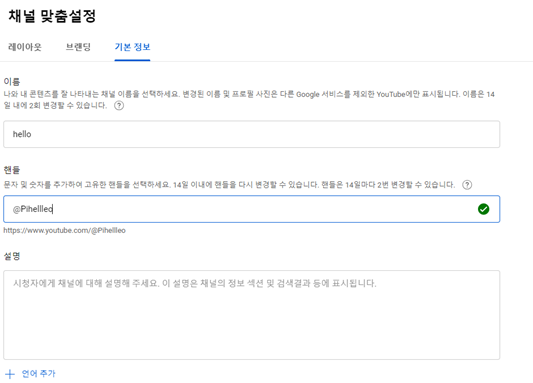
③ 설정 > 기본정보에 들어가서 키워드 추가하기

④ 설정 > 업로드 기본 설정에서 태그 추가하기

모두 100만 유튜버가 되는 그날까지! 파이팅입니다.
[이 게시물은 크박님에 의해 2024-06-12 01:08:57 [유튜브]자유게시판에서 복사 됨]
- 이전글유튜브로 수익화 하는 새로운 방법! - 쿠팡 제휴로 돈벌기2024.06.16
- 다음글[유튜브 크리에이터 되기] 초보 유튜버가 반드시 알아야 될 것들!2024.05.26
댓글목록


